Инструкция
Как подключить VPN в приложении Happ и не сливать трафик зря.
1. Скопируйте ссылку подписки
- Скопируйте URL из письма или со страницы регистрации.
- Обычно он выглядит так:
http://…:2096/…/ваш_subId
Удобнее копировать ссылку на iPhone прямо из письма — она сразу попадёт в буфер обмена.
2. Установите Karing
- Установите приложение из App Store: Karing
- Откройте приложение и нажмите Accept & Continue.
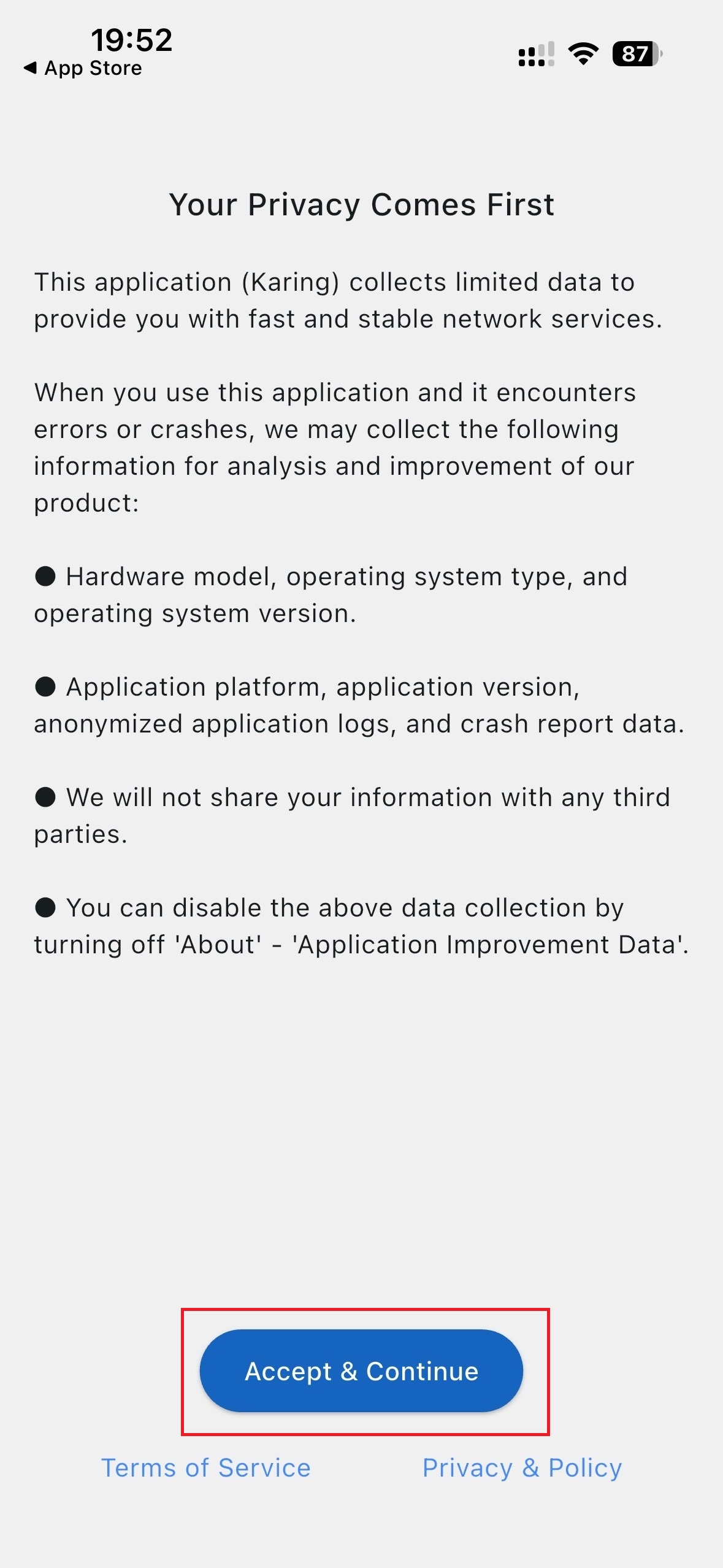
Скрин 1 — принять и продолжить
3. Первичная настройка
- Выберите язык «Русский».
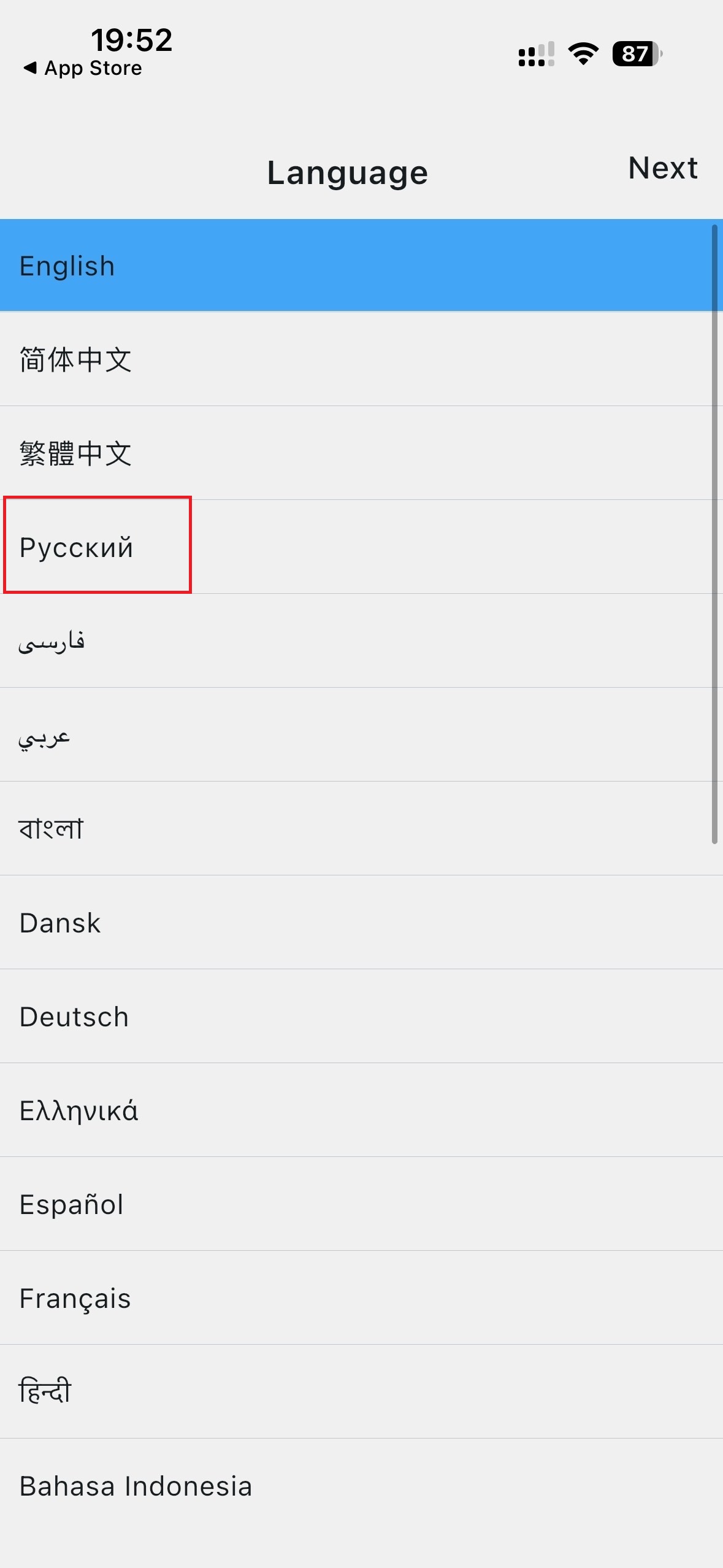
Скрин 2 — язык
- Несколько раз нажмите «Даль…» (следующие экраны мастера).
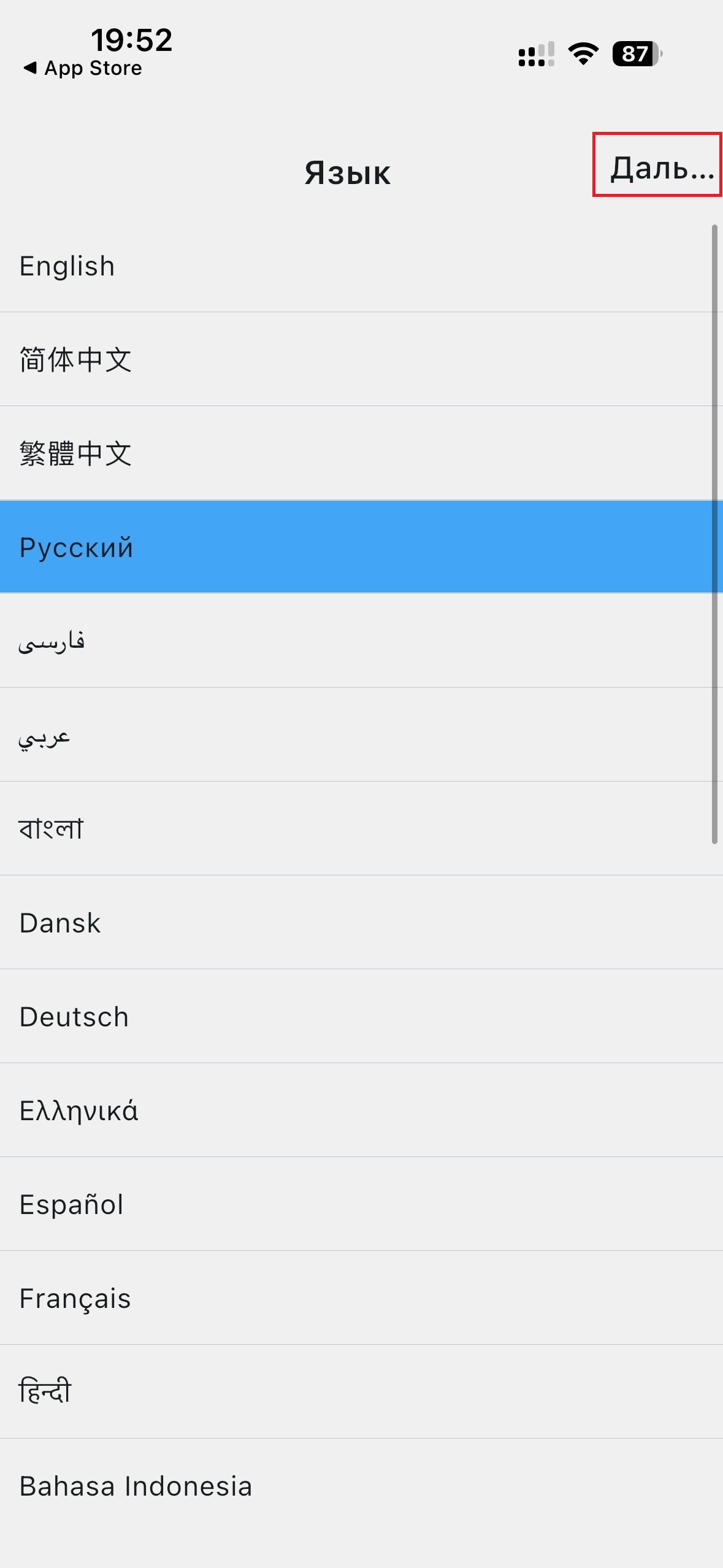
Скрин 3
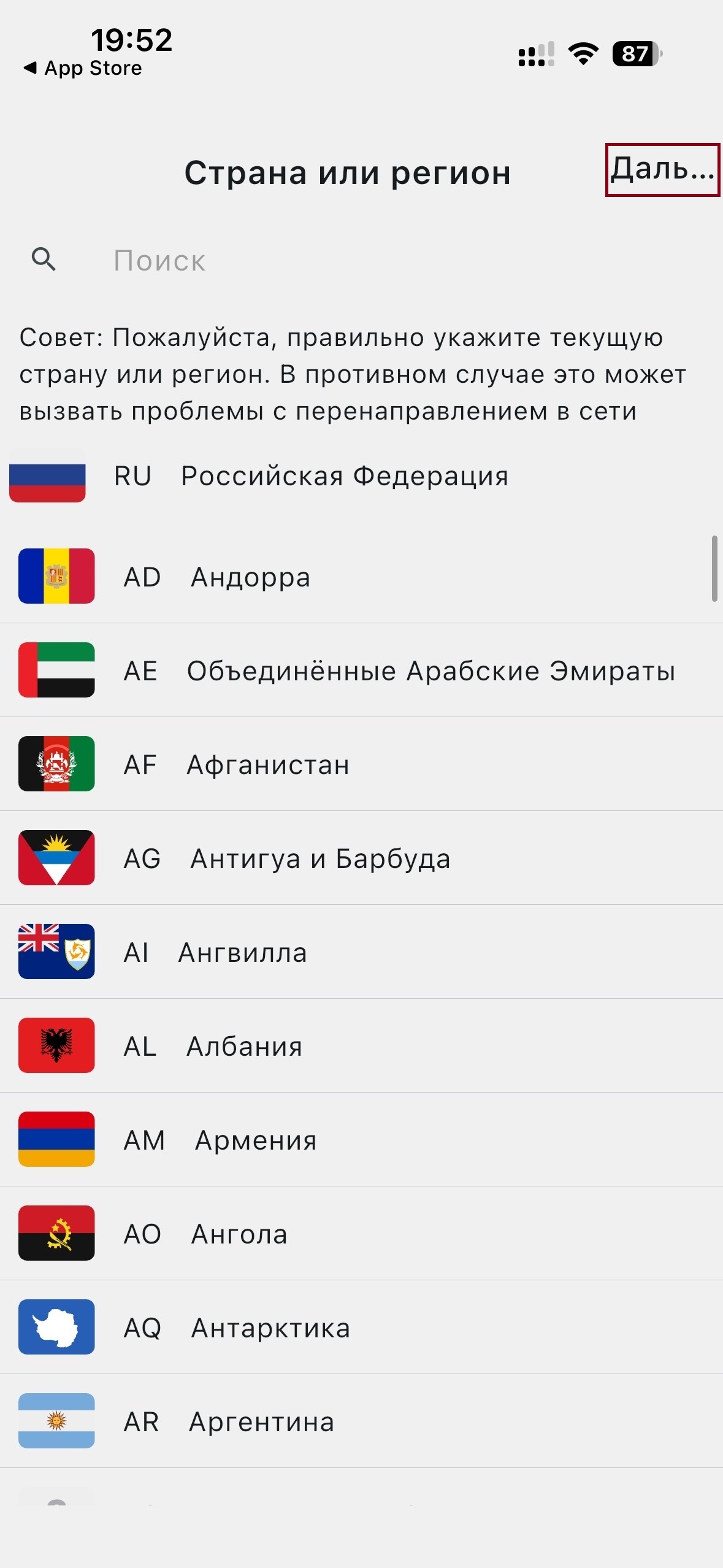
Скрин 4
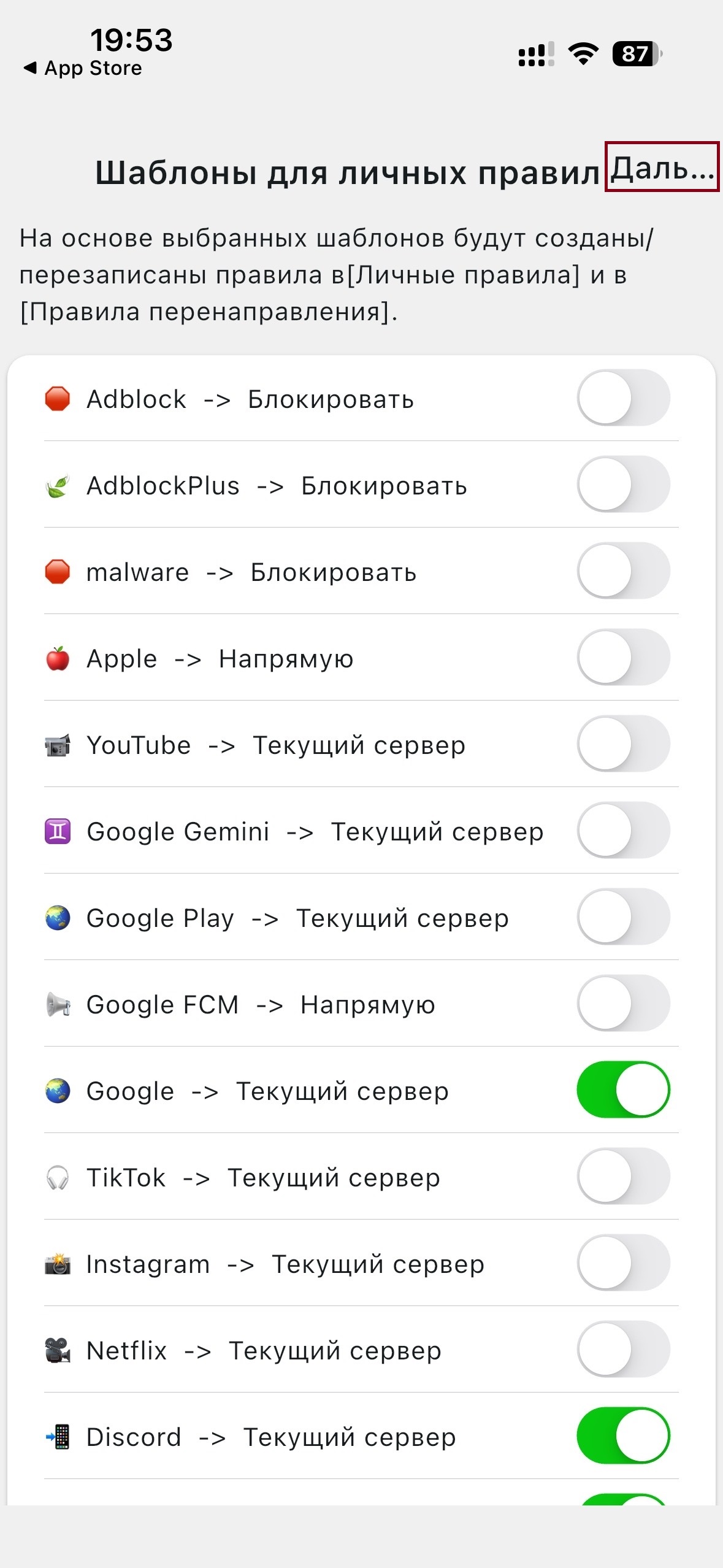
Скрин 5
- Нажмите «Готово».
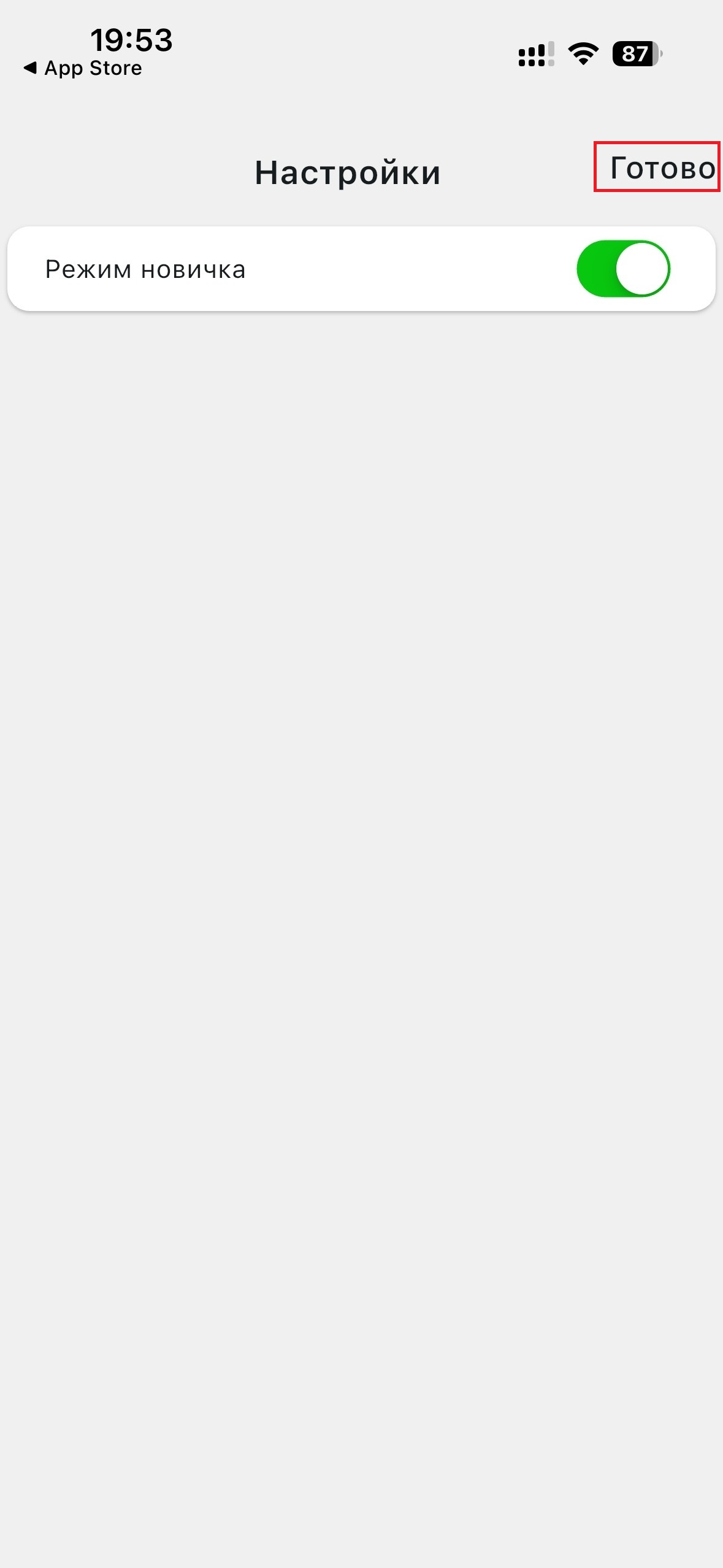
Скрин 6 — завершение мастера
4. Импорт подписки из буфера
- Нажмите «Импорт из буфера обмена».
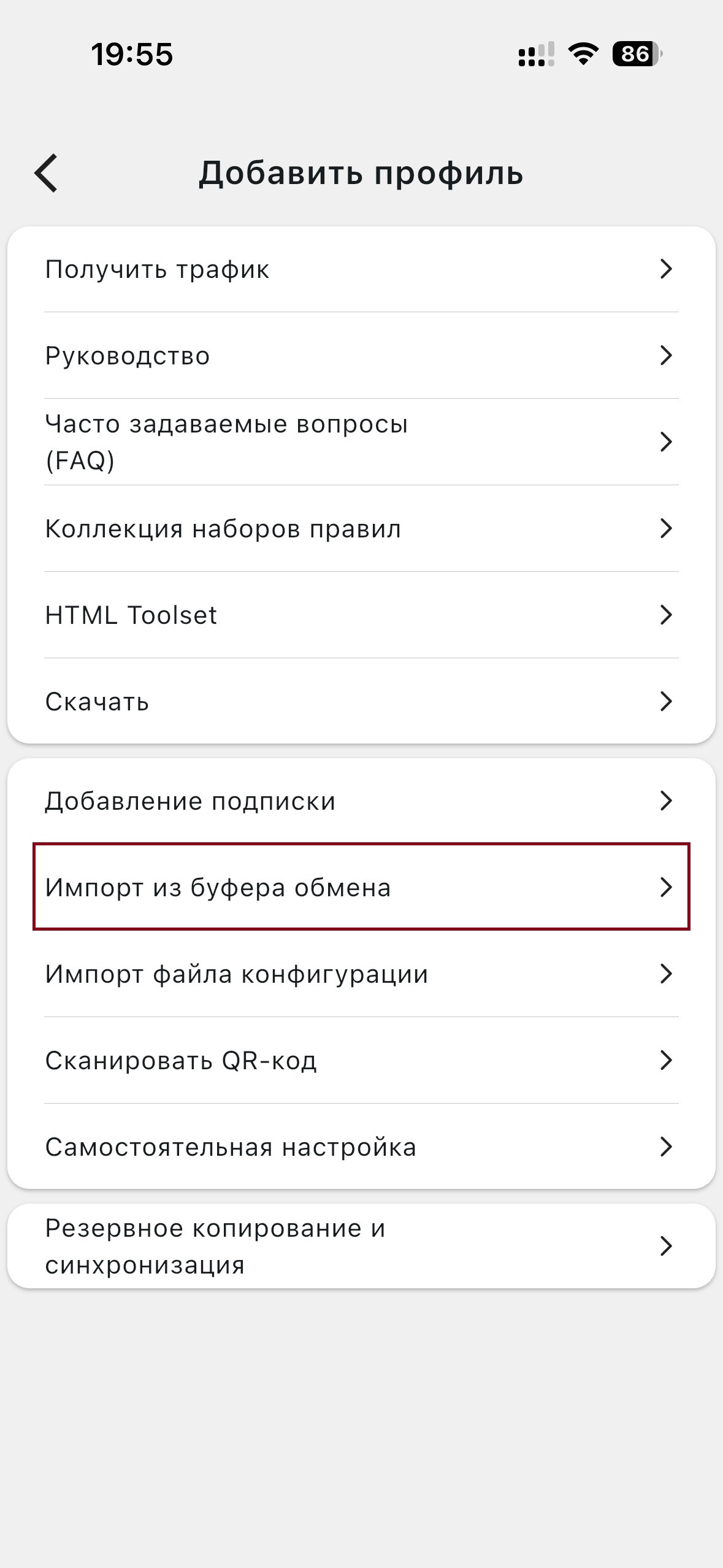
Скрин 7 — импорт
- Разрешите вставку из буфера.
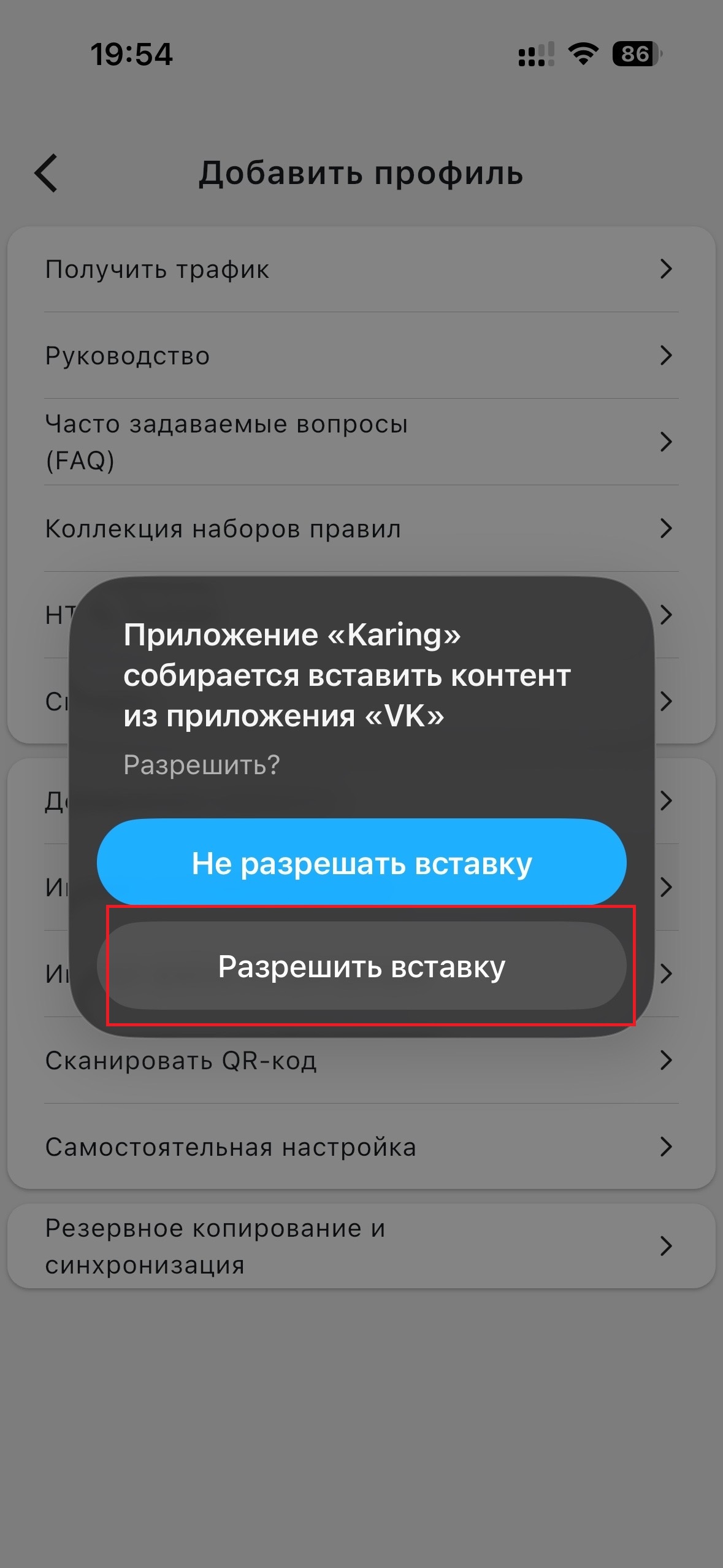
Скрин 8 — разрешение вставки
- Поставьте галочку у появившейся подписки.
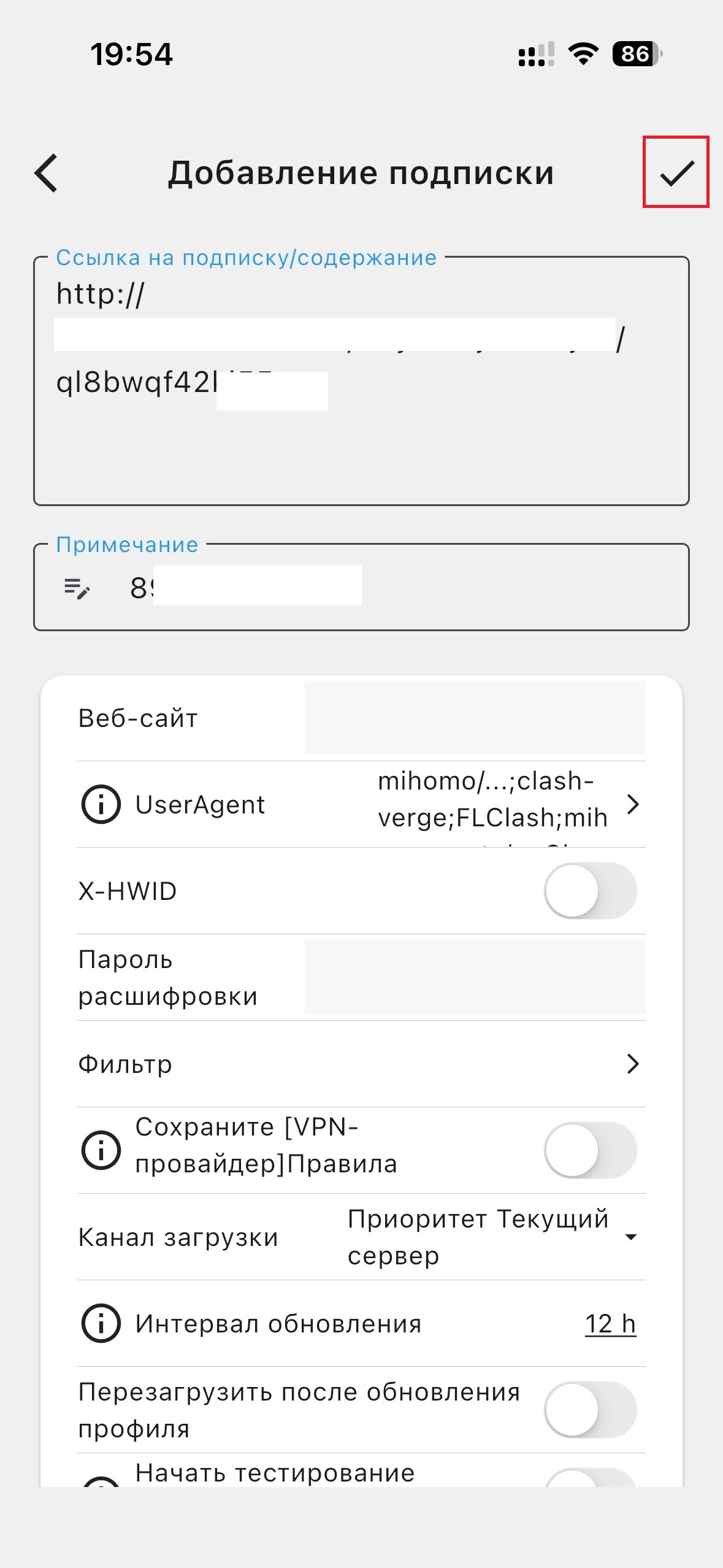
Скрин 9 — выбрать конфиг
- Нажмите кнопку «назад» (галочка / подтверждение сверху).
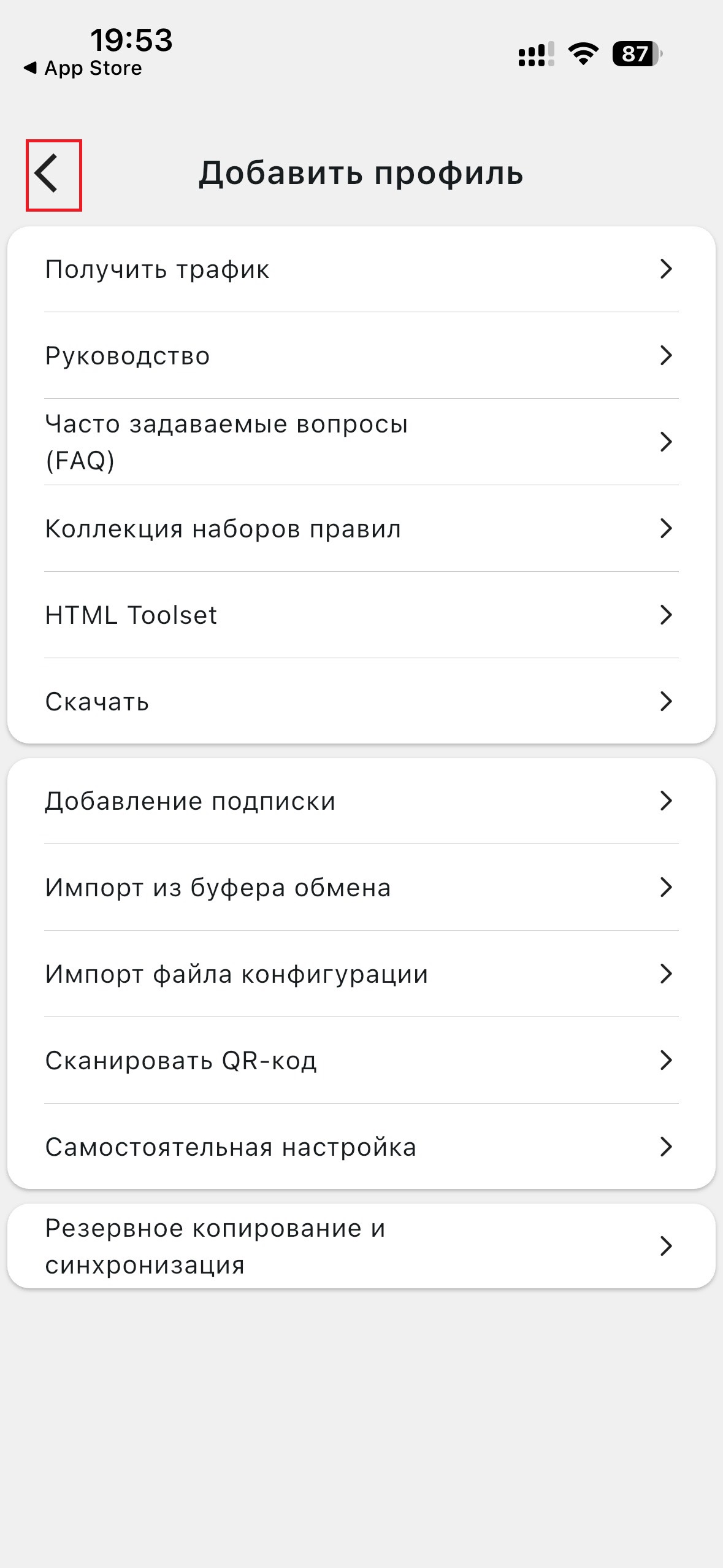
Скрин 10 — вернуться назад
5. Включите VPN
- Внизу нажмите красный значок подключения.
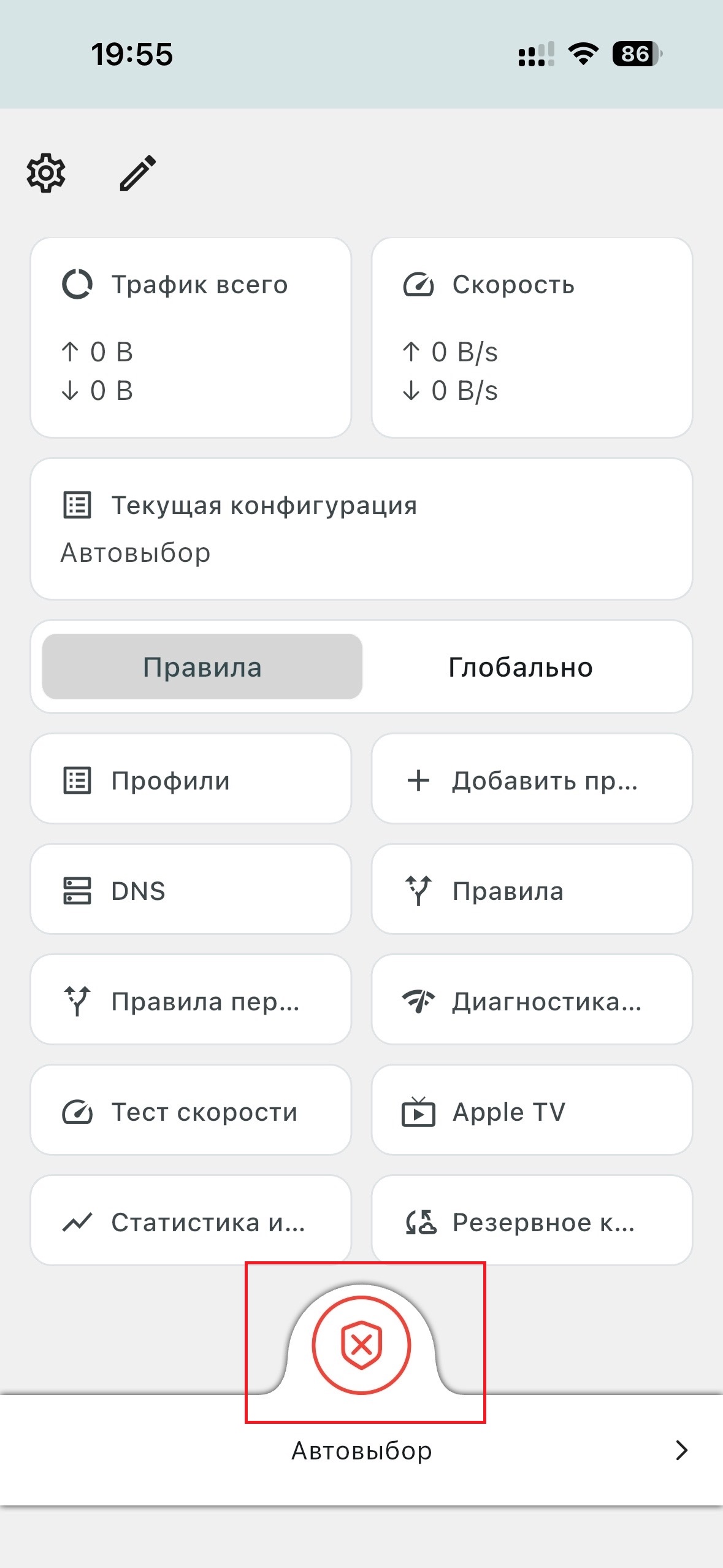
Скрин 11 — подключить
- Разрешите добавление VPN-конфигурации в системе iOS (это стандартный запрос Apple).
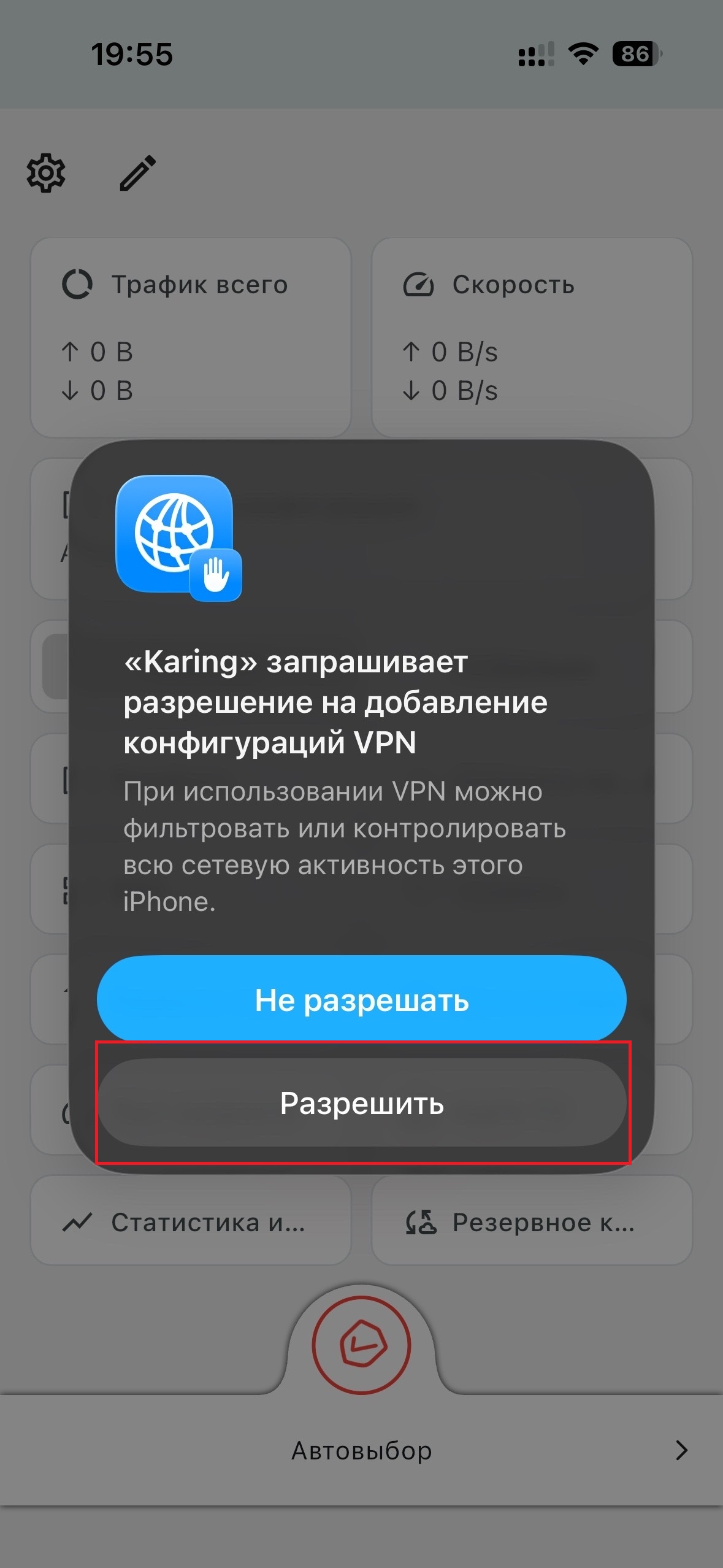
Скрин 12 — системное разрешение
После этого обычно открываются Telegram, WhatsApp, Discord, YouTube и т.п.
Если не коннектится — аккаунт ещё может быть выключен до оплаты; напишите администратору.
6. Как экономить трафик на iPhone
- Telegram: уменьшите автозагрузку фото/видео (Настройки → Данные и память → использование трафика / автозагрузка медиа).
- YouTube: снизьте качество. Для фона / только звук часто хватает 144p или 240p.
- На ТВ тоже лучше не ставить «максимум», если смотрите через этот же доступ.