Инструкция
Как подключить VPN в приложении Happ и не сливать трафик зря.
1. Скачайте Happ для Windows
- Откройте сайт happ.su/main.
- В столбце Desktop скачайте сборку для ПК — обычно это Windows x64.
- Установите программу и запустите её.
2. Добавьте ссылку подписки
- Нажмите кнопку «Добавить».
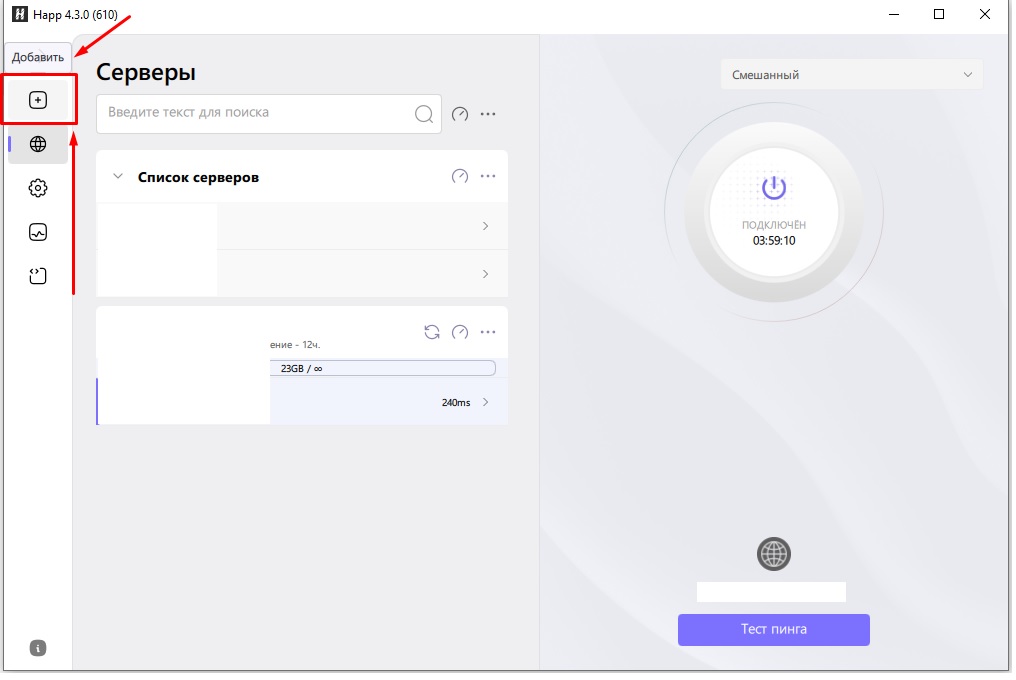
Скрин 1 — кнопка «Добавить»
- Вставьте URL подписки из письма или со страницы регистрации.
Обычно он выглядит так:
http://…:2096/…/ваш_subId - Пролистайте вниз и снова нажмите «Добавить».
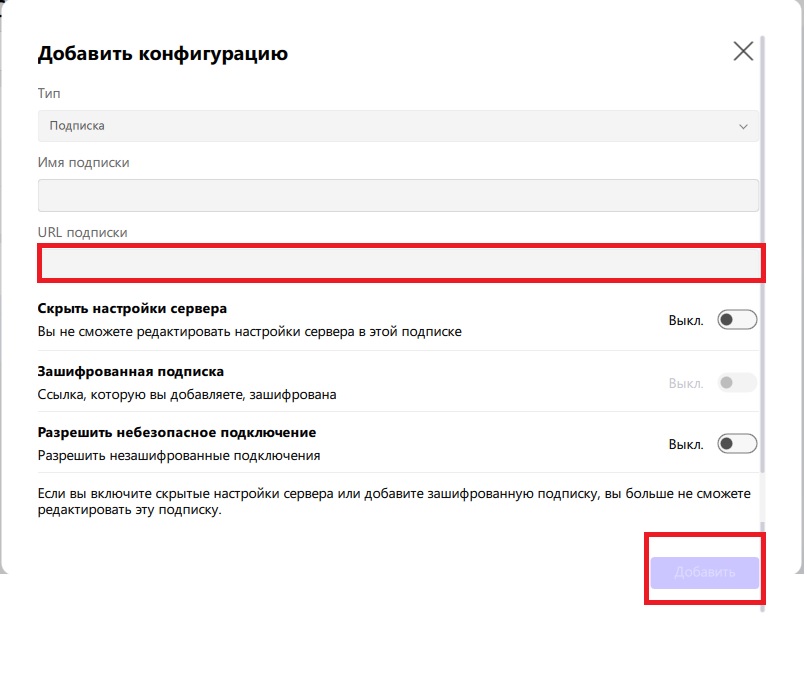
Скрин 2 — поле для URL подписки
3. Подключитесь
- Нажмите «Подключиться».
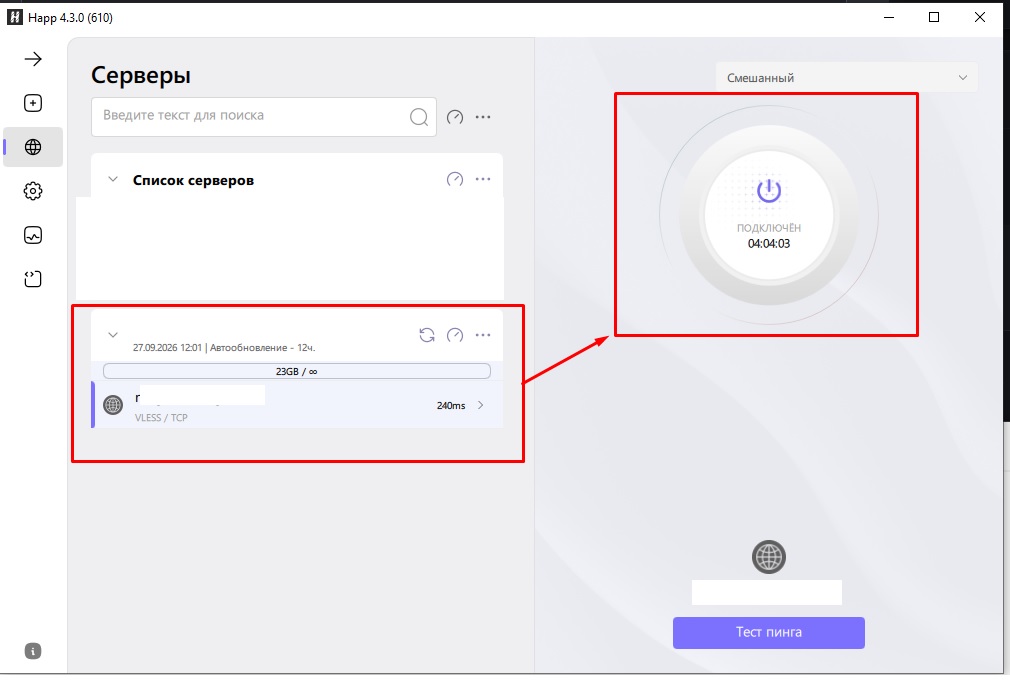
Скрин 3 — подключение
Аккаунт сначала создаётся выключенным. Если не коннектится — напишите администратору после оплаты, чтобы включили доступ.
4. Экономия трафика: только нужные приложения
Чтобы Discord, Telegram, WhatsApp и т.п. шли через VPN, а остальной трафик ПК — нет:
- Откройте Настройки → Настройки прокси для приложений.
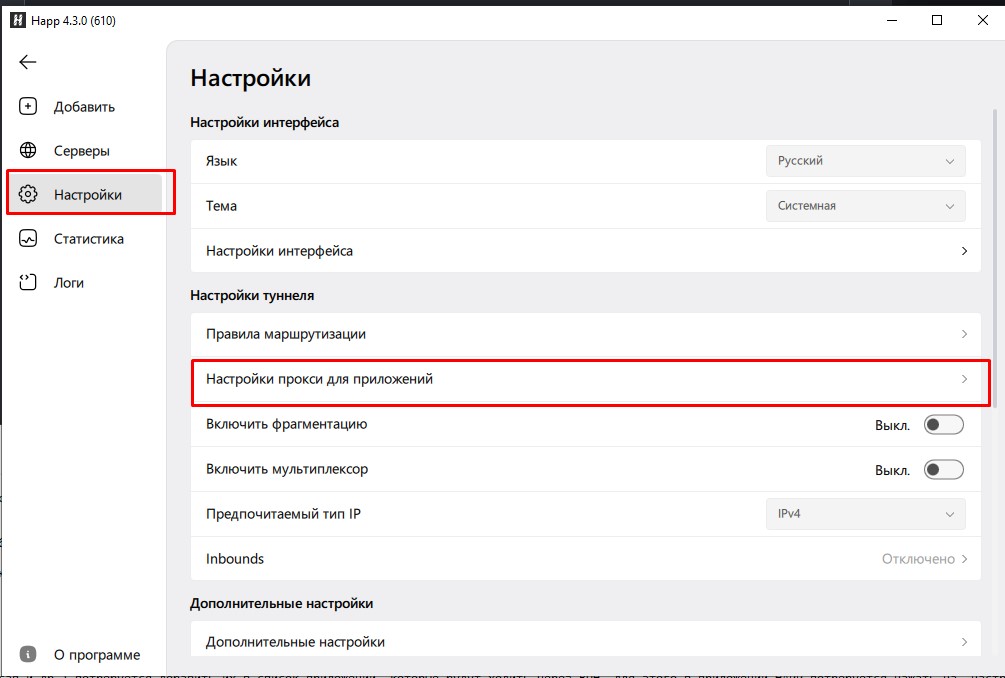
Скрин 4 — пункт в настройках
- Включите переключатель у приложений, которым нужен VPN.
- В «Настройках прокси» выберите «Прокси только для выбранных приложений» и нажмите «Добавить».
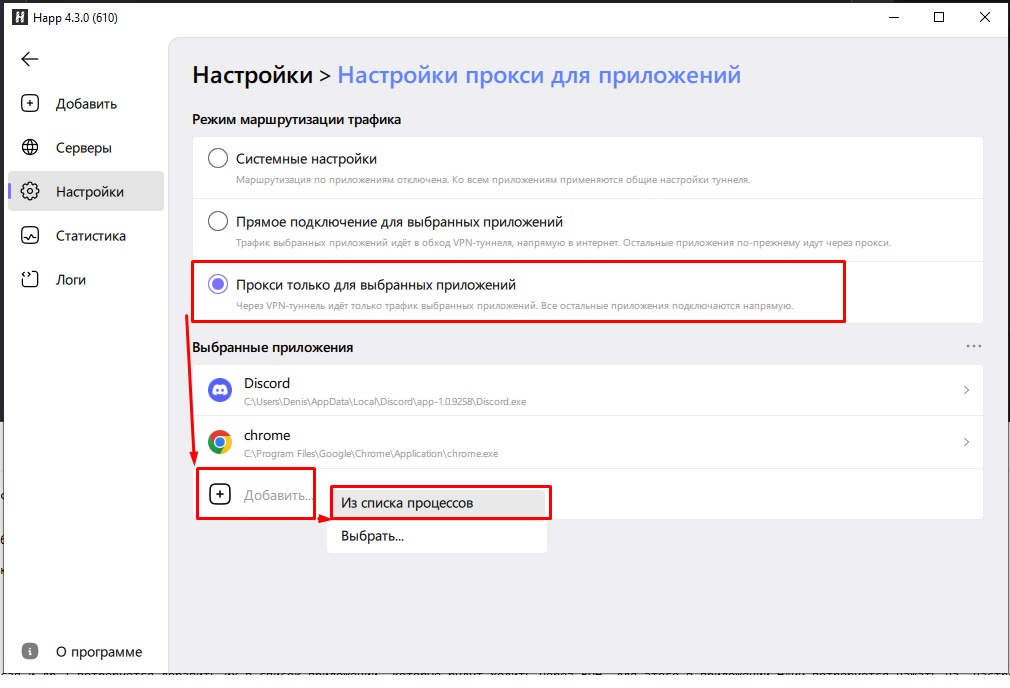
Скрин 5 — режим «только выбранные»
- Найдите нужное уже запущенное приложение и нажмите на его иконку.
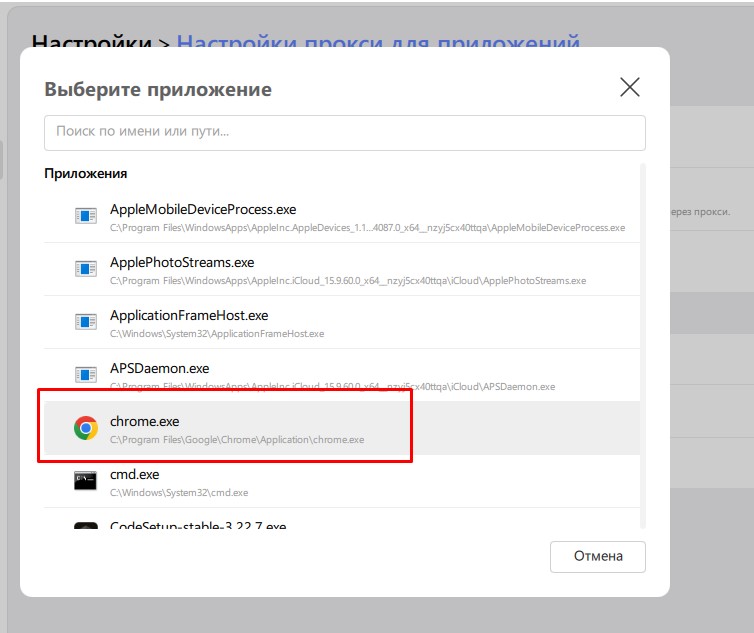
Скрин 6 — выбор приложения из списка
- Отключитесь от VPN и подключитесь снова (кнопка на скрине 3) — чтобы правило применилось.
5. YouTube без лишнего расхода
- Поставьте второй браузер только под YouTube (например Chrome, если каждый день сидите в Яндекс.Браузере).
- Добавьте этот второй браузер в список «прокси только для выбранных» (шаг 4).
- YouTube открывайте именно в нём — основной браузер останется без VPN и не будет жечь гигабайты.